Como Continuar Usando o Elgato Stream Deck com Microsoft Teams Após a Mudança de API
A partir de dezembro de 2025, o plugin oficial do Elgato Stream Deck para Microsoft Teams deixará de funcionar devido à descontinuação da API que permitia integração direta entre os dois sistemas. Isso significa que ações como reações, status ao vivo do microfone, câmera e mão levantada não estarão mais disponíveis por meio do plugin. No entanto, ainda é possível manter o Stream Deck funcional com Teams usando atalhos de teclado.
O que exatamente está mudando
A Microsoft está encerrando a API pública que permitia que aplicativos externos — como o plugin do Stream Deck — se comunicassem diretamente com o Teams. Essa API era o que tornava possível recursos como:
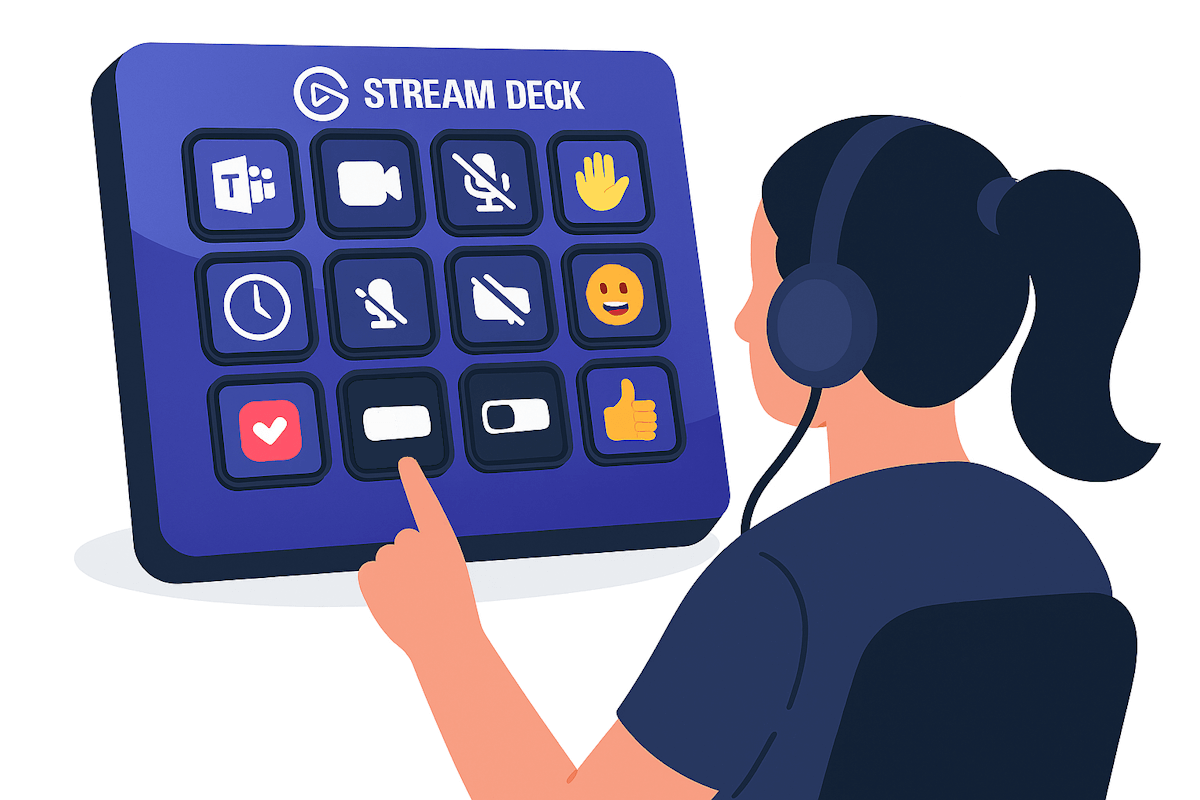
- Indicadores visuais em tempo real no Stream Deck mostrando se o microfone estava ativo ou mudo
- Botões que mudavam de cor conforme o status da chamada
- Controle de reações e mão levantada com feedback visual imediato
Sem a API, o plugin não consegue mais “ouvir” o estado do Teams — ele perde a bidirecionalidade. O que ainda é possível fazer é enviar comandos ao Teams via atalhos de teclado, o que resolve a maioria dos casos de uso práticos.
O que muda na prática para o usuário
A perda mais sentida será o feedback visual: os botões do Stream Deck não vão mais mudar de cor para indicar se o microfone está ligado ou mudo, por exemplo. Você ainda poderá pressionar um botão para executar a ação, mas não terá confirmação visual imediata no dispositivo.
Para quem usava o Stream Deck principalmente como atalho físico — e não dependia dos indicadores visuais — a diferença será mínima no dia a dia.
Passo a passo para configurar com atalhos de teclado
- Abra o software do Stream Deck e certifique-se de estar com a versão mais recente.
- Crie ou acesse o perfil que você usa para reuniões no Microsoft Teams.
- Para cada botão, selecione System → Hotkey e atribua o atalho correspondente do Teams (veja a tabela abaixo).
- Opcionalmente, baixe o pacote de ícones do Teams no Elgato Marketplace para manter a interface visualmente organizada.
- Teste o novo layout em uma chamada do Teams para garantir que tudo funcione corretamente.
Principais atalhos do Teams para mapear
| Ação | Windows | macOS |
|---|---|---|
| Mute/Desmute | Ctrl + Shift + M | Cmd + Shift + M |
| Ligar/Desligar câmera | Ctrl + Shift + O | Cmd + Shift + O |
| Levantar/Baixar mão | Ctrl + Shift + K | Cmd + Shift + K |
| Compartilhar tela | Ctrl + Shift + E | Cmd + Shift + E |
| Encerrar chamada | Ctrl + Shift + H | Cmd + Shift + H |
| Abrir chat | Ctrl + Shift + C | Cmd + Shift + C |
| Aceitar chamada de vídeo | Ctrl + Shift + A | Cmd + Shift + A |
| Recusar chamada | Ctrl + Shift + D | Cmd + Shift + D |
Alternativas e configurações avançadas
Além dos atalhos simples, você pode usar a função Multi Action do Stream Deck para criar sequências. Por exemplo, um botão que desliga o microfone e desliga a câmera ao mesmo tempo — útil para quando você precisa sair rapidamente de uma reunião.
Outra opção é usar o plugin Keyboard Shortcut com delays configurados. Isso é útil em casos onde o Teams precisa de um momento para estar em foco antes de receber o atalho — evitando que o comando seja enviado para o aplicativo errado.
Para quem usa o Teams no navegador em vez do app desktop, os atalhos funcionam da mesma forma, mas o navegador precisa estar em foco no momento do acionamento.
Perguntas frequentes
O plugin antigo vai parar de funcionar completamente?
Sim. Após a descontinuação da API em dezembro de 2025, o plugin oficial do Stream Deck para Teams não funcionará mais. Os botões configurados via plugin precisarão ser reconfigurados manualmente como atalhos de teclado.
Existe algum plugin de terceiros que substitua o oficial?
Pode surgir soluções da comunidade, mas sem a API da Microsoft, qualquer plugin ficará limitado ao envio de comandos — sem feedback de status em tempo real. Fique de olho no fórum da Elgato para atualizações.
Preciso reconfigurar todos os botões manualmente?
Sim, cada botão precisará ser reconfigurado como “Hotkey”. O processo é simples e leva alguns minutos para um perfil completo.
Essa mudança afeta outros aplicativos integrados ao Stream Deck?
Não. A descontinuação é específica da API do Microsoft Teams. Outros plugins — Zoom, Spotify, OBS, etc. — não são afetados.
Conclusão
A mudança é inconveniente, especialmente para quem dependia dos indicadores visuais em tempo real, mas não torna o Stream Deck inútil com o Teams. A configuração via atalhos de teclado resolve a maioria dos casos de uso e leva menos de 10 minutos para ser feita. O controle físico dos botões continua funcionando — o que muda é apenas a ausência do feedback de status no dispositivo.
Para mais detalhes sobre a configuração, consulte o guia completo publicado pelo Teams HandsOnTek.