Como Continuar Usando o Elgato Stream Deck com Microsoft Teams Após a Mudança de API
A partir de dezembro de 2025, o plugin oficial do Elgato Stream Deck para Microsoft Teams deixará de funcionar devido à descontinuação da API que permitia integração direta entre os dois sistemas. Isso significa que ações como reações, status ao vivo do microfone, câmera e mão levantada não estarão mais disponíveis por meio do plugin. No entanto, ainda é possível manter o Stream Deck funcional com Teams usando atalhos de teclado conforme as dicas publicadas aqui.
O que muda com a nova API
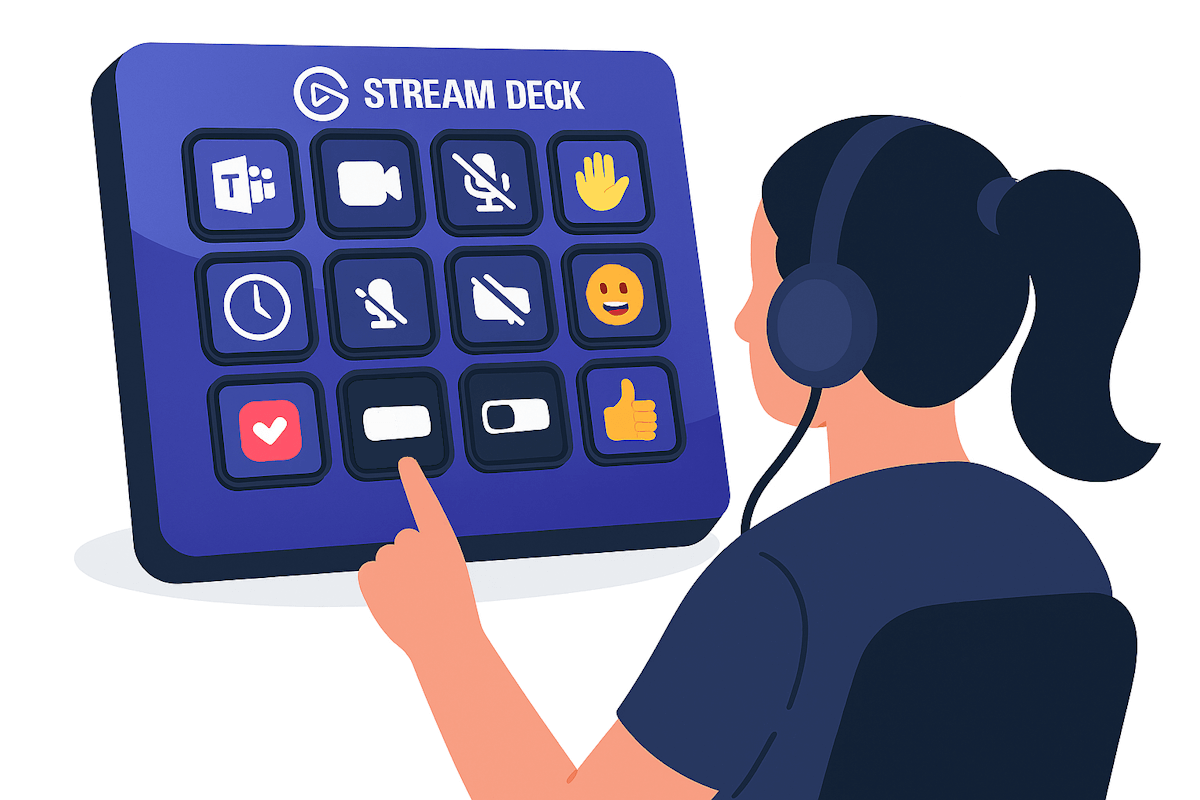
Com a remoção da API, você perderá funcionalidades que dependiam de comunicação direta com o Teams, como indicadores de status e reações em tempo real. Apesar disso, os principais comandos do Teams continuam acessíveis via atalhos de teclado, que podem ser mapeados nos botões do Stream Deck usando a função “Hotkey System Action”.
Passo a passo para configurar
- Abra o software do Stream Deck e certifique-se de estar com a versão mais recente.
- Acesse seu perfil do Microsoft Teams.
- Para cada botão, selecione “System → Hotkey” e atribua o atalho correspondente do Teams (veja a tabela abaixo).
- Se desejar, baixe o pacote de ícones do Teams no Elgato Marketplace para deixar a interface mais intuitiva.
- Teste o novo layout em uma chamada do Teams para garantir que tudo funcione corretamente.
Principais atalhos do Teams
| Ação | Windows | macOS |
|---|---|---|
| Mute/Desmute | Ctrl + Shift + M | Cmd + Shift + M |
| Ligar/Desligar câmera | Ctrl + Shift + O | Cmd + Shift + O |
| Ativar/Desativar desfoque | Ctrl + Shift + P | Cmd + Shift + P |
| Compartilhar tela | Ctrl + Shift + E | Cmd + Shift + E |
| Levantar mão | Ctrl + Shift + K | Cmd + Shift + K |
| Encerrar chamada | Ctrl + Shift + H | Cmd + Shift + H |
Você pode encontrar mais atalhos pressionando Ctrl + . (Windows) ou Cmd + . (macOS) dentro do Teams.
Dicas e conclusão
Mesmo com a perda da integração avançada, o Stream Deck continua sendo uma ferramenta útil para quem usa o Microsoft Teams. Ao mapear os atalhos de teclado, você mantém acesso rápido às funções essenciais, como mudo, câmera, compartilhamento de tela e encerramento da chamada.
Compartilhe nos comentários: você já testou essa configuração? Tem alguma dica para facilitar o uso do Stream Deck com Teams após essa mudança?