Como trocar o SSD do Mac Mini M4
O Mac Mini M4 trouxe uma novidade importante para quem busca expandir o armazenamento: o SSD agora é modular e pode ser substituído pelo próprio usuário — algo que nas gerações anteriores era praticamente impossível. O upgrade não tem suporte oficial da Apple e anula a garantia, mas é tecnicamente viável e com resultados expressivos de performance.
O que há de novo no Mac Mini M4
O Mac Mini M4 chega com o chip M4, que traz CPU e GPU aprimorados e recursos otimizados para inteligência artificial da Apple. O modelo básico parte com 16 GB de RAM — uma mudança significativa em relação à geração anterior, que começava com 8 GB. A RAM continua soldada na placa e não pode ser expandida após a compra.
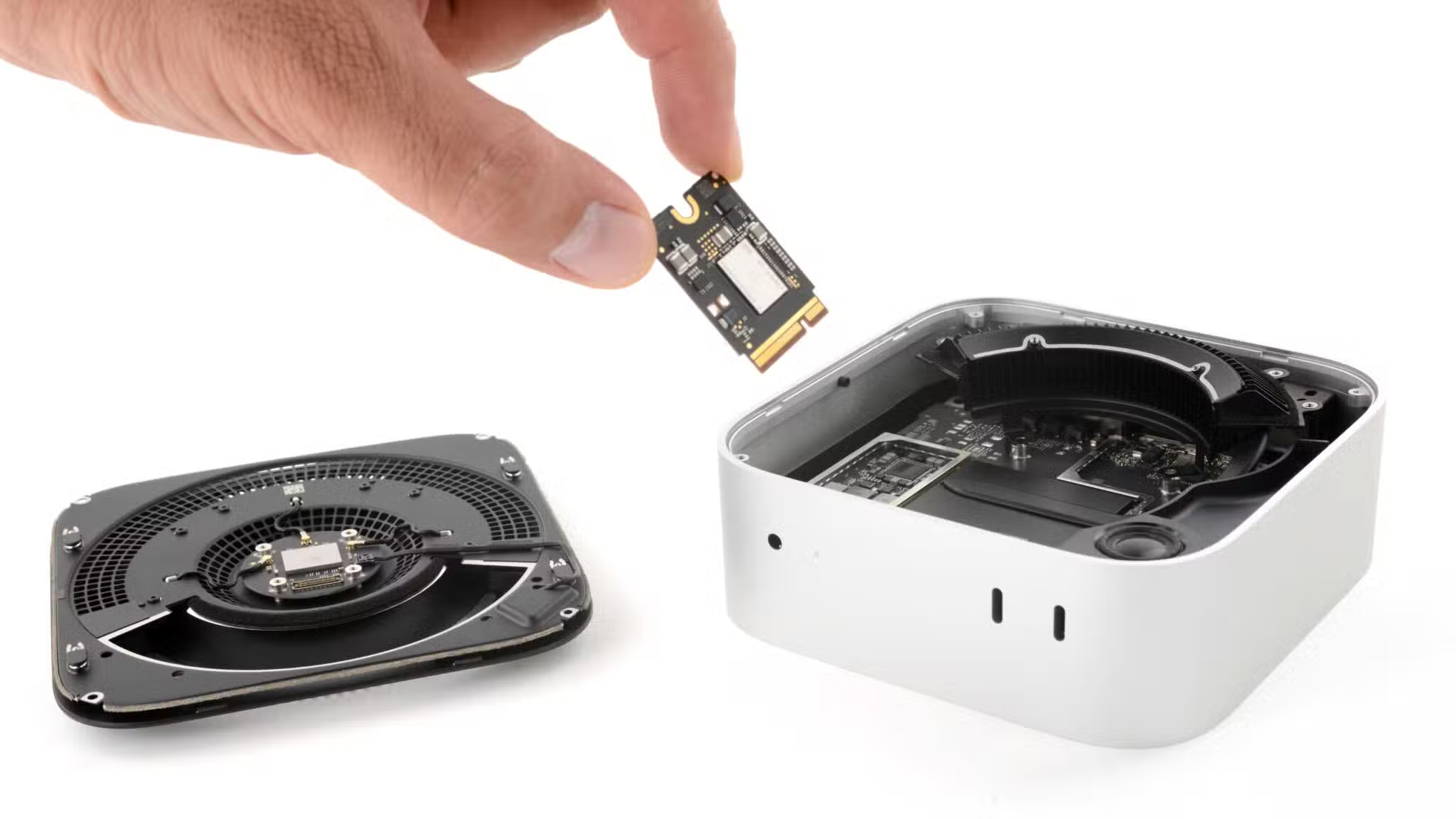
A grande novidade de reparo é o SSD: diferente dos modelos anteriores com chips de armazenamento soldados diretamente na lógica, o M4 usa um módulo removível preso por um único parafuso. Isso abre a possibilidade de troca — com os cuidados certos.
Vale a pena comprar o modelo básico e fazer o upgrade?
Essa é a pergunta que muita gente faz antes de tomar a decisão. A resposta depende do contexto:
- Diferença de preço: o Mac Mini M4 com 256 GB custa significativamente menos do que a versão com 512 GB ou 1 TB configurada na Apple. Um SSD de 2 TB comprado separadamente pode sair mais barato do que o upgrade oficial — mas a diferença varia e precisa ser calculada no momento da compra.
- Risco: o processo envolve abrir o equipamento, anular a garantia e passar por uma restauração via DFU que exige um segundo Mac. Se algo der errado, o suporte da Apple não cobrirá.
- Pesquise relatos antes: há um post no Reddit que reúne casos de pessoas que tiveram problemas após o procedimento. Leia antes de decidir.
O que você vai precisar
- SSD compatível com o Mac Mini M4 (verifique em expandmacmini.com ou busque por SSD para Mac Mini M4 no Mercado Livre)
- Chave Torx T6 e T8
- Um segundo Mac com porta Thunderbolt (necessário para a restauração DFU)
- Cabo Thunderbolt para conectar os dois Macs
- Backup completo do sistema via Time Machine antes de começar
Passo a passo do upgrade
- Faça backup: antes de qualquer coisa, conecte um HD externo e faça um backup completo com o Time Machine. Sem isso, você perderá todos os dados ao instalar o novo SSD.
- Desmontagem:
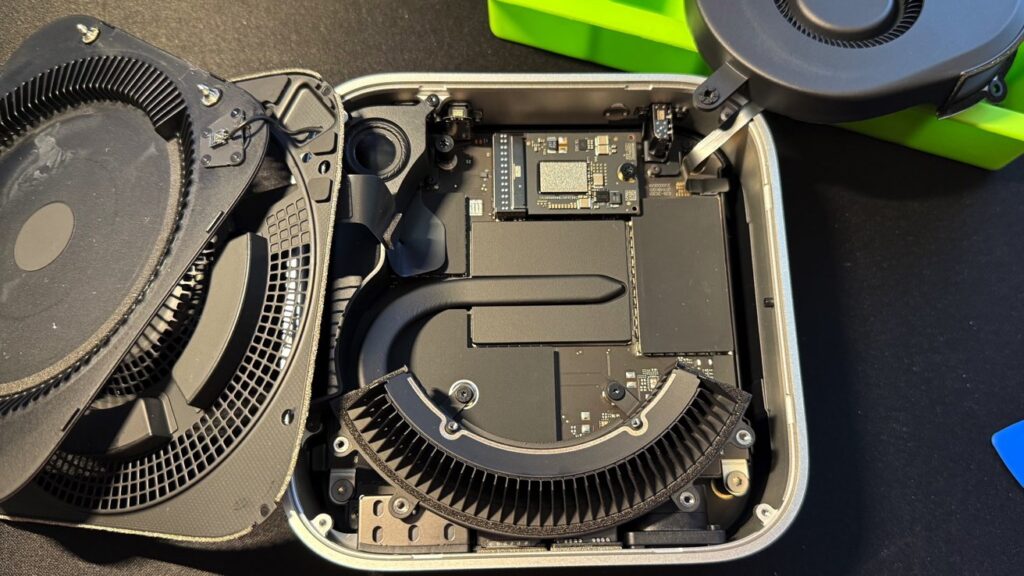
- Vire o Mac Mini de cabeça para baixo e remova a tampa inferior girando no sentido anti-horário.
- Desconecte o cabo da antena com cuidado.
- Remova o ventilador (dois parafusos).
- Localize o SSD — é um módulo pequeno preso por um único parafuso Torx.
- Substituição:
- Remova o parafuso e retire o SSD antigo deslizando-o para fora do conector.
- Insira o novo SSD no mesmo slot, pressionando levemente até encaixar.
- Recoloque o parafuso e remonte o ventilador e a tampa.
- Restauração via DFU:
- Conecte o Mac Mini ao segundo Mac com o cabo Thunderbolt na porta central do Mini.
- Com o Mac Mini desligado, pressione e segure o botão de energia enquanto conecta o cabo de energia à tomada. Aguarde até a luz piscar de forma diferente — isso indica o modo DFU.
- No segundo Mac, abra o Apple Configurator 2 (gratuito na App Store). O Mac Mini aparecerá como dispositivo em modo DFU.
- Clique em “Restore” para instalar o sistema operacional no novo SSD. O processo faz download de cerca de 16 GB e leva aproximadamente 10–15 minutos.
- Restauração dos dados: após o boot inicial, use o Assistente de Migração para restaurar seu backup do Time Machine.
Resultados de performance
O upgrade para um SSD de 2 TB de boa qualidade oferece velocidades de leitura e escrita próximas de 3 GB/s — comparáveis ao SSD original da Apple e superiores a SSDs externos conectados via Thunderbolt. O ganho principal é na escrita, onde SSDs de terceiros competitivos se saem bem, além do benefício óbvio de multiplicar o espaço disponível por quatro ou mais em relação ao modelo básico de 256 GB.
Cuidados importantes
- Use ferramentas de qualidade e aplique força uniforme — as cabeças Torx do Mac Mini são pequenas e arreiam com facilidade se você usar chave inadequada.
- Guarde o SSD original após a troca. Se o Mac precisar de assistência técnica no futuro, recolocar o SSD original pode ajudar a não expor a modificação.
- Não é necessário remover o módulo de Wi-Fi — a antena fica junto à base e não está no caminho do SSD.
- O processo anula a garantia da Apple. Se o Mac estiver dentro do período de garantia, considere se o custo-benefício justifica o risco.
Conclusão
O Mac Mini M4 é o primeiro Mac em anos a oferecer uma rota de upgrade de armazenamento acessível ao usuário — ainda que não oficial. Para quem já tem experiência com eletrônicos e está fora da garantia, é uma opção legítima para expandir o equipamento por um custo menor do que a configuração da Apple. Para quem nunca abriu um eletrônico antes, o procedimento pode ser intimidador — vale assistir ao vídeo completo acima antes de decidir.
Compartilhe nos comentários sua experiência ou dúvida sobre o Mac Mini M4 e upgrades de SSD. Já pensou em trocar o armazenamento do seu computador?