
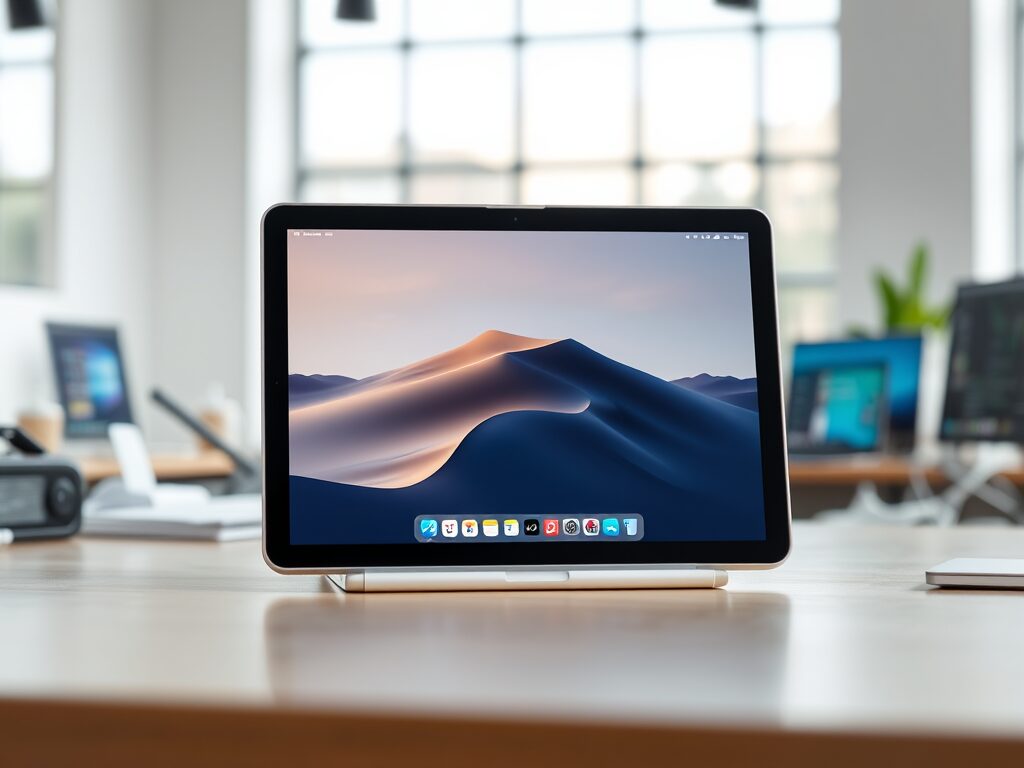
Como Usar Seu iPad para Acessar Qualquer Computador Remotamente (Mac, Windows ou Linux)
Você já pensou em usar o seu iPad para acessar computadores com sistemas operacionais diferentes, como macOS, Windows ou Linux, sem precisar de monitor, teclado ou mouse? Este conceito, explorado no vídeo de referência, mostra como transformar seu computador em uma central remota acessível via iPad, liberando espaço físico e ampliando seu poder de trabalho.
Por que acessar um computador remotamente?
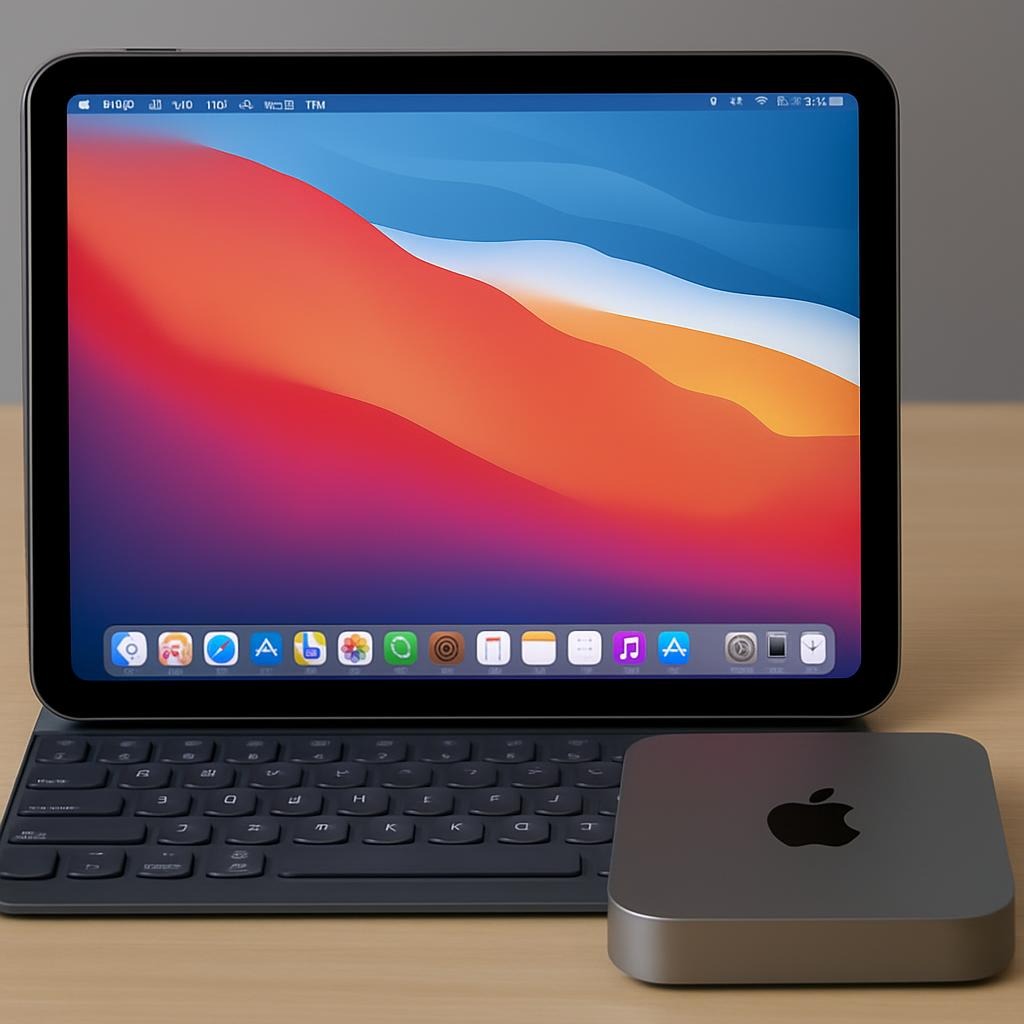
O iPad é uma ferramenta prática para mobilidade e produtividade, mas alguns aplicativos ou funcionalidades específicas exigem um sistema operacional completo. Por exemplo, há sites e softwares que funcionam melhor em um navegador desktop ou dependem de recursos do macOS, Windows ou Linux. Ter um computador dedicado, ligado em algum canto da casa (e sem necessidade de monitor, teclado ou mouse conectados), permite que você realize tarefas avançadas a partir do iPad, como:
- Utilizar softwares profissionais de edição ou automação que não existem na App Store.
- Aproveitar todos os atalhos de teclado e funções exclusivas de um sistema operacional completo.
- Minimizar espaço ocupado na mesa, já que o computador pode ficar “headless” (sem periféricos).
Se você acho esta idéia interessante, encontre no mercado livre algumas ofertas de iPad no Mercado Livre.
Como funciona o acesso remoto
O vídeo destaca a facilidade de configurar o acesso remoto ao Mac Mini pelo iPad, usando aplicativos como o Jump Desktop. Mas este método não se limita aos Macs: computadores com Windows e Linux também podem ser acessados remotamente. O processo básico envolve instalar um aplicativo no iPad para conexão, configurar o computador para permitir acesso remoto e conectar via rede local ou internet.
Confira algumas opções de Mac Mini no Mercado Livre.
Opções para cada sistema:
- MacOS: O exemplo do vídeo mostra o Jump Desktop, que oferece instalação rápida, sem assinatura mensal, e boa compatibilidade com recursos do Mac. É preciso instalar o programa tanto no Mac quanto no iPad, seguir as permissões de segurança e fazer login para conectar.
- Windows: O Windows possui um aplicativo oficial na App Store chamado “Windows App”, que permite acesso rápido e nativo ao sistema, sem custo adicional. Basta ativar o acesso remoto nas configurações do Windows, instalar o app no iPad e conectar.
- Linux: Existem soluções gratuitas e pagas para acesso remoto via RDP ou VNC, como Remmina (no PC) e aplicativos como VNC Viewer ou Jump Desktop (no iPad). A configuração pode variar conforme a distribuição Linux, mas o conceito é semelhante – habilitar o acesso remoto e instalar um cliente no iPad.
Benefícios do setup remoto
- Praticidade: Não é necessário manter um segundo laptop ou ocupar a mesa com acessórios extras.
- Flexibilidade: Você pode acessar o computador principal de qualquer lugar, até mesmo usando outra rede (por exemplo, o Wi-Fi de um café).
- Workflow integrado: Trabalhe com as funções do iPad e alterne para o sistema operacional do computador quando necessário.
- Custo-benefício: Um Mac Mini, PC ou Raspberry Pi podem ser soluções mais econômicas do que notebooks completos, especialmente para tarefas específicas.
Limitações e dicas
- Nem todo app ou função do sistema remoto funciona perfeitamente (resolução de tela, acesso a periféricos como câmera e áudio podem ter limitações).
- A qualidade da conexão depende da rede, mas para tarefas básicas o desempenho costuma ser satisfatório.
- Procure manter seus aparelhos protegidos e com senhas seguras.
- Explore as opções de conectar o iPad a monitores ou periféricos para expandir a experiência.
Se você quiser transformar seu iPad em uma estação de trabalho completa, aproveite também capas com teclado embutido: Capas com teclado para iPad no Mercado Livre.
Compartilhe nos comentários: você já usou seu iPad para acessar outro computador remotamente? Conte sua experiência, dica ou dúvida sobre o tema!

