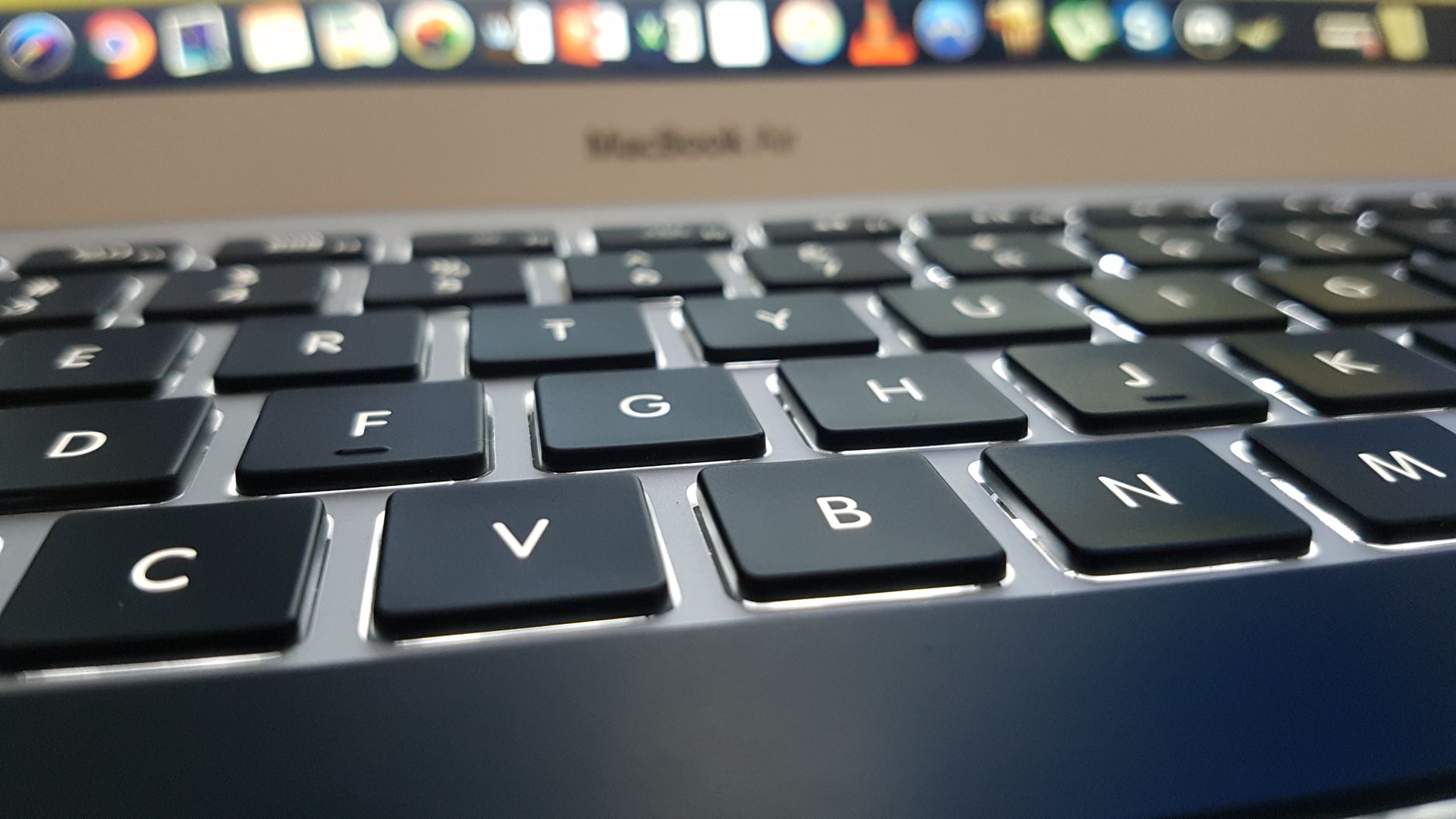
Controlar volume do monitor LG com teclas do Mac
Se você usa um Mac junto com um monitor LG e sente falta de controlar o volume diretamente pelas teclas do teclado, existe uma solução simples: o BetterDisplay. Esse aplicativo vai além do ajuste de brilho e resolução, permitindo que as teclas nativas de volume do seu Apple Keyboard atuem no áudio do monitor via DDC/CI.
O primeiro passo é baixar o BetterDisplay no site oficial betterdisplay.pro. Há uma versão gratuita que já oferece controle básico de brilho e volume através de DDC, além de atalhos personalizáveis. Após instalar, abra o app e conceda as permissões de acessibilidade necessárias para que ele possa capturar as teclas de função.
Ativando o controle de volume com as teclas nativas
Na janela principal do BetterDisplay, vá até a aba “Keyboard Shortcuts”. Allí você encontrará opções para mapear as teclas F11 (diminuir volume) e F12 (aumentar volume) para os comandos de DDC de volume. Basta clicar em “Add Shortcut”, escolher “Volume Down” ou “Volume Up”, selecionar o monitor LG vinculado e salvar. O app também permite criar atalhos personalizados caso você prefira usar outras combinações, como Shift+F11.

Com o atalho ativado, pressionar F11 ou F12 ajustará o volume do monitor em tempo real, sem precisar abrir menus do monitor ou usar o controle remoto. O feedback visual aparece na tela do BetterDisplay, mostrando o nível de volume em porcentagem.
Outras funções úteis do BetterDisplay
- Controle de brilho via teclas F1 e F2 (ou combinação personalizada)
- Criação de resoluções virtuais e telas Picture-in-Picture
- Gerenciamento de perfis de cor e ativação de XDR/HDR com upscaling
- Desconexão e reconexão rápida de displays úteis para quem usa docks ou adaptadores
- Integração com macOS Shortcuts (App Intents) para automação via scripts ou fluxos do Automator
Versão gratuita versus paga
A versão gratuita cobre as funções essenciais: controle de brilho, volume, seleção de resolução e criação básica de telas virtuais. Já a licença Pro (US$21,99) libera recursos avançados como atalhos ilimitados, suporte a múltiplos métodos de controle DDC (Metal e Color Table), atualizações por um ano e acesso a todas as futuras versões maiores. Para a maioria dos usuários que querem apenas usar as teclas de volume, a edição gratuita já basta.
Dicas rápidas de configuração
- Certifique-se de que o monitor LG está com o DDC/CI habilitado no menu OSD.
- No BetterDisplay, vá em “Display Settings” e ative “Enable DDC control” para o LG.
- Teste os atalhos em um ambiente silencioso para perceber a mudança de volume imediatamente.
- Se o volume não responder, reinicie o app e verifique as permissões de “Entrada” nas Preferências do Sistema → Segurança e Privacidade.
Com esses passos, seu teclado Apple passa a ser um controle remoto eficaz para o monitor LG, tornando a experiência de trabalho ou lazer mais fluida. Experimente e compartilhe nos comentários se descobriu outras combinações úteis!